ラベル 自作PC の投稿を表示しています。 すべての投稿を表示

2018年9月1日土曜日

ポチったでー、CWT社製 1450W 80PLUS GOLD認証セミモジュラータイプ電源 PUO1450V を

あれからイロイロと構成は変わっているのだが、その辺りは別途で。

販売店のメールマガジンで1450W 電源が8,980 円と出力の割に危険な香りのする金額で、また保証が90日間という長期保証wで販売されていたので、試しに人柱になってみた。

メーカはCWT。http://www.cwt.com.tw/
台湾企業であるが、あまり知られてはいない。PC 用の電源を主としてOEM 供給しており、名の知られているメーカ製品の中身はCWT だったりもする。自社ブランドとしてはあまり店頭流通しているようでは無い。

このPUO-1450v、主としてマイニング向けの製品らしく、PCIe 8ピン出力コネクタが10個もある。2分岐のケーブルが4本と分岐していないのが2本。SATA ケーブルは3分岐が4本の計12。4ピンのペリフェラルが3個とFDD 用コネクタをまとめた1本。これら11本はモジュラ式で、マザーボード用は直付け。通常のPC としては端子が過剰なのだが、まぁ大は小を兼ねるというコトで。

まずは外箱。店頭向けでは無いので、非常にそっけない。箱にはホントに何も印刷されておらず、判別するのは隅っこのシールだけ。


ケーブル類は、11本まとめてビニル袋に。電源ケーブルは個人的に使い勝手の良い2P プラグにアース線仕様。拡げるとケーブル多すぎw


さて本体外観。天面には大きな140mm ファンが鎮座。塗装の質感は非常に良い。


容量オーバーする事は無いのだろうが、一応注意書きが。5V のみで150W 出せ、3.3V も99W まで取り出せるのだが、5V と3.3V の合計で150W を超えないように。


どうせ保証は90日、単体で起動する事を確認しテスタで電圧チェックしたので、早速の腑分け作業。といっても開封するだけで、細かくは見ない、見えない。


天面の140mm ファン、型番から調べると1,400rpm、62.0CFM、29dB だそうだ。
場合によっては交換するかも。


コンデンサは、ニチコンGG 105℃ 2,000 時間なので思ってたより良しだけどGY だとなお良かったかなぁ。二次側は部品の影で良くわからない。


分岐のケーブルも含めてのPCIe が10個なので、プラグインのコネクタ自体は6個と、SATA 用等に5個ついてる。PCIe ケーブルの入力側と出力側は同じようなコネクタではあるが、誤挿入防止の四角とホームベース型のアサインが異なり、逆向きには接続できないようになってる。


危険な金額ではあったのだが、ググると元々3万円程で販売されていたようで、マイニング需要の落ち込みからなのか、そこから徐々に値下がりして安価になったようである。もう開けてしまったので保証も関係ないのだが、保証期間がネックかな。無駄に長い期間は必要ないのだが、やはり最短でも1年間はあるともう少し安心して購入できるかと。

2017年3月2日木曜日

塩ビ管PC のファンガード製作

扇風機の羽根が裸でブンブン回ってるのは非常に危険なので、怪我防止にファンガードを模索してみる。風はしっかりと通しながら指などが通らないそれなりの細かさであり、強度も必要なモノを探してて採用したのがコレ。


ネット工作をしてアクセス数を稼いで広告収入ガッポリだぜ!…とかじゃ無く、工作ネット。前回わざわざチーズを切り詰めたのは、こやつの45cm という幅のため。切り詰めずに大きくすると固定方法に更に悩む事になる。0.8mm の亜鉛メッキ線を平織りにした商品で、いわゆる耳の部分、45cm の両端は線材が折り返されているが、長手方向の100cm は切りっぱなし。交差した部分は何も固定されていないので、斜め方向には非常に簡単に変形してしまう。変形を防ぐと共に、ファンガードとして使い易いようにしてみる。


交差部分の固定にホットメルトを使用した。グルーガンとかホットボンドとも呼ばれているが、ホットメルトが一番しっくり来る。コレで羽根より一回り大きく開ける予定の開口部より更に一回り大きい部分をリング状に両面からムニュムニュと接着。中央部は回転軸を通すので、先に組んだチーズ4個に合わせた部分もホットメルトでムニュった。

ファンガードの固定方法は、サイドパネルに塩ビ管をネジ止めするので、一緒に共締めで。外周部のチーズを切り詰めなかったら、対辺のボルト穴に網が届かない。あとは、中央部を四角に、全体を丸く切り出して塗装すれば良いのだが、なんか見た目が汚いし、取り外しの頻度は低いのだが端部が鋭利になるのがやや気になる。

外周部の塩ビ管は正八角形に組まれているので、ヒノキの工作材2mm 厚の15mm 幅を22.5度にカットして木工用ボンドで一周分の正八角形に接着。中央部も45度カットで正方形に。必要な穴あけも済ませておく。重ね合わせてホットメルトが不足する部分は増しムニュ。


図面を貼り付けたサイドパネルの上に、ヒノキで組んだ枠を乗せ、その上にファンガードの工作ネット、さらにガムテープというかクラフト粘着テープを貼って帯状に切り出したコピー用紙を剥離面が下になるように乗せて、ワッシャーを併用してボルトで固定。中央部の剥離面が見えるクラフト粘着テープは、ムニュったホットメルトの気持ち外側の位置に貼ってある。この後で加熱した際に、不必要な部分まで樹脂が拡がるのを防ぐためだ。外周部は元々見えない範囲なのでチョットくらいはみ出ても大丈夫かと。


この紙の上から、アイロンを高温にして加熱、スチームは当然オフ。クラフト粘着テープの剥離面にはホットメルトは接着しないので、熱で溶けたホットメルトの樹脂が木材と強固に接着し、また反対側も樹脂がボコボコしてたのがアイロン面で平滑に仕上がる。不要なネットを切り離して、木材部分をマスキングの上でつや消し黒で塗装。


筺体外側からはネット以外は全然見えないので、全部真っ黒でも良かったのだがなんとなく。このネットはサイドパネルの裏側から、ホコリ除けのフィルタを挟み込んで固定する。

2017年2月18日土曜日

ケース材料の選定と、サイドパネルの組み立て開始

自作ケースそのものは、下手の横好きな木工で作ろうと考えてはいるのだが、単なる箱物ではツマラナイのでアレコレ思案。頭の中では組子細工で装飾したり、螺鈿や蒔絵を…と思ったのだが、伝統工芸品じゃないし完成の日の目を見るのがいつになるか検討つかない。

スチール製のガス管と継手を木製の板と組み合わせて作るのはどうか。エイジング処理してみると良い雰囲気かも。パイプの切断とネジ切りが若干面倒ではあるのと、重くなりそうなのが不安点かと。

そんな事を考えているうちに、スチールパイプではなく硬質塩化ビニル管で組むのも良いかな?と。強度は落ちるものの、SGP より断然軽いし切断は塩ビカッターでバチっとスグに切れる。継手の接続が基本的に接着なので事後の分解は不可になるが、フレームを塩ビ管で作って木製の板と組み合わせよう、と決めた。

塩ビ管での設計

まず基準となる寸法だが、無理に小型化する必要は当然なく、いずれ除湿器の内部パーツが入る余裕が必要であるし、サイドパネルに40cm の羽根を固定し収めるのが絶対条件だ。そもそも、その羽根をどうやって回すのかも決めてない。一応、60mm のPCファンがサイズとしても丁度良いし高回転だけど負荷があるので程よい回転数になるのでは?との思惑から固定方法を考えてみた。

VP 塩ビ管とTS 継手で60mm ファンと40cm 羽根を固定するのに、一番細い塩ビ管であるVP13 を使用する事に。継手の図面をメーカーサイトから落として設計し、必要な部材を手配した。仮組みしてみると、なんか寸法がオカシイ。TS チーズ継手の長手方向のサイズを実際に計測してみると、図面では72mm なのだが、現物は75mm 弱ある。販売サイトの表記も72mm なのだ。JIS 規格を調べてみると、片側36mm とあるので合計72mm になる。

はてさて、と思ってJIS 規格書を良く見ると、寸法許容範囲が、-1mm から+5mm とある。つまり片側35mm から41mm まで、合計で70mm から82mm までは正常値なのだ。許容範囲の中央値である76mm よりも図面寸法である72mm に近づけて作られているのが、ある意味怖い。実は恐ろしく精度良く作る事が出来るのかも。部材ごとのバラツキはほとんど無いので75mm で設計図面を修正する事に。


最終的なのがコレで、中央に45度傾けた60mm ファンを、リング状に切断・穴あけ加工したステンレス板とで塩ビ管と固定する。配線類は塩ビ管内部を通してケースに導く。このサイドパネルが高さ500mm で幅が600mm ある。ケースそのものは、もう一回り大きくなるので結構な大きさではあるが、必要十分なので良しとする。

組み立て開始

まずは中央部、TS チーズ継手13 を4個、VP13 パイプと組んでいく。パイプを切断し端面を面取り加工、継手内面とパイプ外面に専用接着剤を塗布してまっすぐに押し込み、しばらく保持すれば接着完了。ただし、給水配管とは異なり組付けの寸法精度がそれなりに必要なので、本来の受け口の挿入長さよりは数ミリ短めにパイプを切断している。というのも、VP13 だと26mm まで押し込むようになっているが、実際にキッチリ26mm 入れるのは結構大変な作業であるし、場所によっては腕力だけでの押し込みなので無理かもしれない。そこで短めのパイプをソコソコの力で押し込みながら寸法精度を確保している。


組付けを順番にひとつ、ふたつ、みっつと組んで行くと最後のひとつが組めないので、2つずつ組んだ上で二箇所を同時に接着して仕上げる。それぞれの接着で仕上がりの寸法も大事だが、ねじれや傾きにも充分に注意しながら組み上げる。パイプ部分の穴あけ加工は、先に開けてしまうと全く精度が出ないので組み上げた状態で。


図面で外周部にある8個のチーズにはナットを予め埋め込んでおく。ブラインドナットと呼ばれる片面施工できるモノで、サイドパネルに開けた穴で裏面よりボルト締めで止める。これで表面には締結している部材がほとんど見えなくなりスッキリする。ナッターのストロークの調整がナカナカ微妙で、締め足りないとナットが空転してしまうし、締めすぎるとアルミ製のナットを破壊してしまう。このブラインドナット、パイプ類と木材の締結にアチコチで使用する予定である。


これら外周部チーズ8個のうち、内部側につながっている4個は長さを短く縮める加工をする。全体としては長いママで一回り大きくても良いのだが、チーズ長さが72mm で設計した際に使用予定であったファンガードとして使う網の幅が大きくすると不足してしまう。幅広の網を別途調達するか、強度が落ちるかもしれないチーズを詰めるかで悩んだ上で切断加工することに。


画像左の通常品よりも、結構な長さを切り詰めた。この詰めた部分の接着だけは、受け口長さ26mm をキッチリ奥まで入れる長さでパイプを切断し、しっかり体重を掛けて押し込んだ。やはり他の部分は短めで切断で正解である。とても腕力だけでは押し込めそうに無い。

さぁ組み上げだ

まずは中央部のチーズ4個に、90度と45度のエルボを接着。やはりねじれや傾きに注意しながら組み上げる。硬質塩化ビニル管の接着は、やり直しが効きません…


あらかじめ組み上げられる部材は、全体として組む前に組んでおくと後が楽。


組み上げる順番をよく考えておかないと大変な事になる。パイプと継手はまっすぐにしか挿入できないので、一方をたわませて…とかは出来ないの要注意。また、この組み上げ前に中央のチーズひとつの真ん中に配線用に穴を開けておいた。


そんなワケで組み立て完了。この写真は斜めに撮った歪んだ写真を補正しているので、下に敷いた図面とズレて見えるが大丈夫。この図面は、500x600 で切断した4mm 厚の合板に大判プリンタで出力した実寸の図面を貼り付けたモノだ。A1 サイズの用紙だと、湿度の違いで伸び縮みするのが影響するので、定規と較べながら同じ長さの時に貼り付けた。空調の効いた部屋で印刷し、後日雨の日に広げたら2mm 以上伸びていたのでさすがに無視できない。貼り付けたら、また紙のサイズが変化しないうちに必要な穴あけの基準をマーキング。図面の穴の中心点を画鋲でプスプス押していき、油性ペンを画鋲穴に押し付けておくと合板にも色がついて後々わかりやすくなる。


60mm ファンと40cm 羽根の固定・駆動方法を悩み続けてる…


2016年11月27日日曜日

自作PC でケースそのものを自作してみる事に。正圧?負圧?

将来的なガス冷やSM961 でRAID 0 の事は取り敢えず忘れてw
ケースそのものの製作に入っていこうかと。

メーカー品のPC ケースもそうだが、自作PC 用のケースはほとんどが負圧設計になっている。コレは排気の量のが吸気の量より多い、ケース内が負圧になっている事だ。実際に現状のケースでは、電源部のファン・簡易水冷のラジエーターファン・ケーストップのファンと三箇所全てが排気ファンとして動作している。吸気については、ケースの様々な箇所にある隙間から勝手に入ってくる。一応、フロント部やサイドパネルにはファンが増設出来るようになっており、通常はそれらに吸気ファンを設置するようになっているかと思われる。

ケース内部の熱源からの排熱を効率良く考えると、全てのファンを排気に振った「全排気」が効率が良いのは分かってる。たまたま簡易水冷でCPU の廃熱は効率良くラジエーター経由で排気されてはいるが、通常のトップフローの空冷ファンだとケース内に廃熱を撒き散らかすか、サイドフローでケース後部の排気ファンに向かって空気を流してそこから排気である。グラボも一般的にはケース内に撒き散らかしである。もちろん、PCI スロットカバーから積極的に排気しているグラボもある。

全排気のケースが悪くないのは理解しているのだが、経年と共に欠点が出て来る。それはホコリ対策が不可欠だという事である。

負圧となるケースに吸気するのはありとあらゆる隙間であり、小さな隙間にホコリが貯まると急激に吸気効率が低下する。フロントやサイドに吸気ファンを増設してソコにフィルターを設置するようにすれば、ほどほどのメンテナンスで効率は悪くないがウルサクなりそうでもある。

ファンは同じ風量を得ようとするなら、より大きなファンをより低速で廻した時のが騒音は減る。小さなファンをブン回すよりも大型ファンをユルユルで回した時のが静かだ。じゃあ、吸気に大型ファンをゆっくり回すようにしたら良いんじゃね?って事で設計開始。


一般的にはPC 用のファンは、40mm くらいから120mm までで、最近では140mm ファンもチラホラと。大型ファンとして200mm のも有るが、対応しているケースはほとんど無い。どれも中途半端な感じの大きさがするし、正圧ケースとしてはガッツリ行こうかと思い…


羽根ですwww

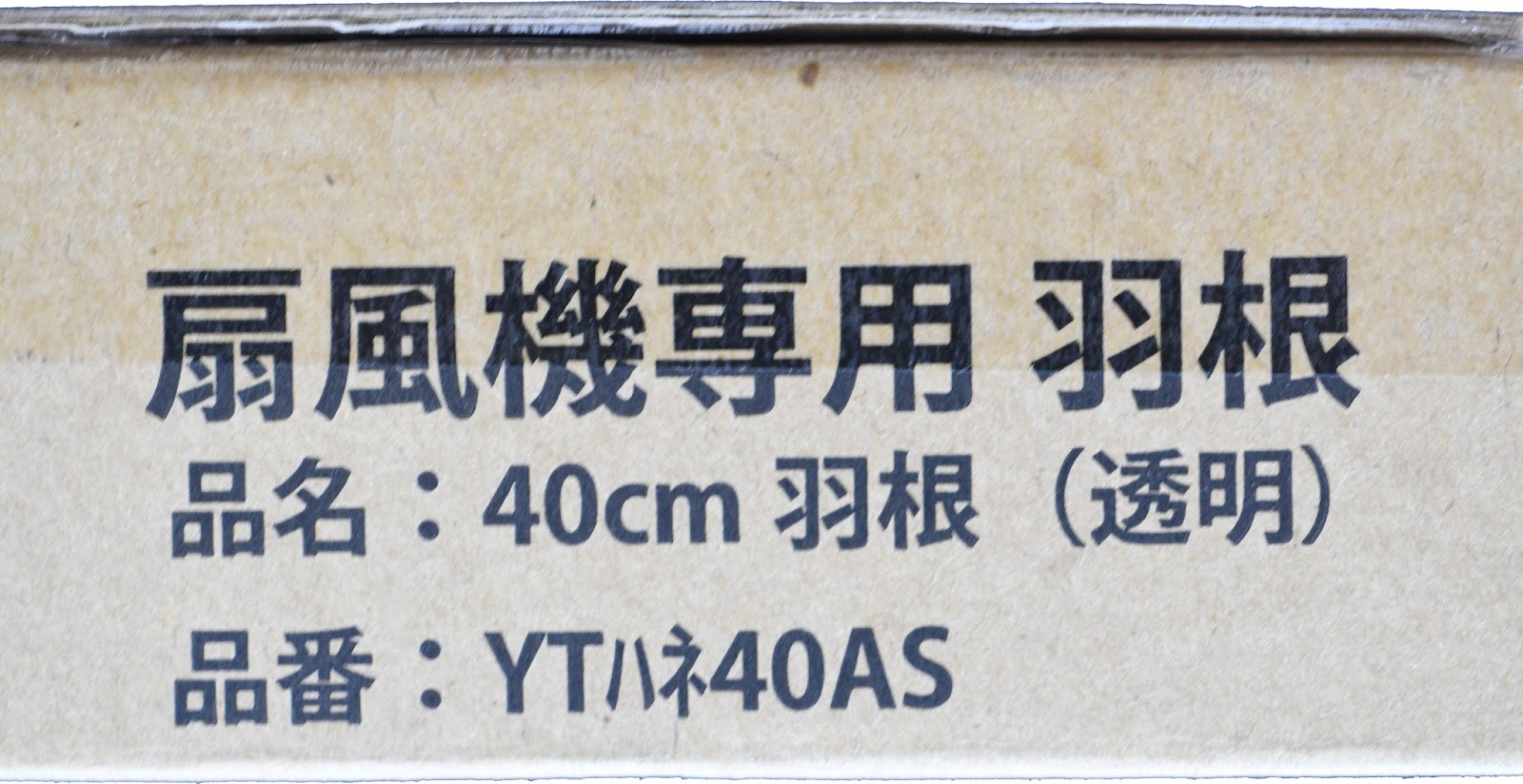
40cm という、400mm 超大型ファンw
コレをサイドに設置して、吸気はこのファンってか羽根のみで。


どうみても扇風機の羽根です。ありがとうございましたwww

さて、どうやってコレを設置しようかなぁ…
ともかく、ケースの基準となる寸法が決まったので、この羽根がサイドパネルに納まるケースとなる事と相成った。

2016年11月21日月曜日

やっとの事で、Samsung M.2 SSD SM961 512GB が到着したでー

折角のM.2 スロットが2基あるマザーボードなので、いずれはNVMe のSSD でRAID 0 の起動ディスクを作りたいと思っており、そのためのマザーボード選択でもあった。

https://jp.msi.com/Motherboard/Z170A-GAMING-M5.htm

えいやー、とSamsung 製M.2 スロット接続のNVMe SSD、SM961 の512GB を2枚、flexx から購入した。このSSD に決めた理由としては、東芝やインテルがイロイロと競合製品を出してはいるが、やはり頭一つ抜き出ててる性能を持ってるのが決めてかと。

Sequential Read 3,200 MB/s
Sequential Write 1,700 MB/s

これは他製品ではなかなか真似の出来ない数字である。
1TB を2枚も考えたのだが、チョットというかかなり予算オーバー…

とにかく、なんだかんだと悩みながら買ってしまったのでニヤニヤしてるところであった。サクっとRoyal Mail で出荷されたと連絡が来たのだが、しばらくして追跡番号を見ても更新されない。ヒースローから出たトコまでは見られる。ググってみると、最悪船便で二ヶ月近くかかるとか出てきて唖然としたが、そのうちに「川崎に送ってるよー」と出た。な、なんで川崎?まさかの船便???ヒースロー空港だったんちゃうんかい。
と、ヤキモキしてたが数日後には通関中と出て、結局一週間程で無事到着。

まずは製品外観から。


まぁ、あっさりとした作りではある。
そして裏面。なんにもないノッペラボウなので、発熱対策も考えていこう。


開封の儀の後に取り付けたワケだがスロットの場所が結構難儀。CPU ソケットとグラボ用のPCIe スロットの間にM.2 スロット1があるのだが、簡易水冷で水枕が小さいから良かったものの、ゴツい空冷ファンだったらアレコレ外さないと面倒だったかもしれない。


手前のウネウネした黒いのが簡易水冷のホースと左上がラジエーター、Kühler ロゴが水枕、ホコリまみれで横たわってるのがグラボGeForce GTX960。この隙間にあるM.2 スロットに取り付けネジを外して付けるのは大変だった。

もう一つの下のスロット2は、比較的ラクに取り付け出来た。周りにほぼ何も無いのが幸い。


カラフルな左上のケーブルは、オーバークロックしまくりんぐで、にっちもさっちもどうにもブルドックした時の、クリアCMOS ジャンパ用のヘッダーピンに接続している。本来はフロントパネル用の電源スイッチやリセットスイッチやLED などがまとめられたケーブルだが、リセット用に繋いである。


さて、まずはともあれベンチベンチ。
まずは単体で、CrystalDiskMark を。


おおおぉぉぉ、シーケンシャルリードが3,500 MB/s を超えてる。コレはスゴい。

心配していた発熱も、とりあえずの一回ベンチでは最高で47℃と全然問題ない範囲。室温が低い季節でもあるが、真夏までには何か対策をしないといけないかもしれない。

じゃあRAID 0 でのベンチも取ってみよう。


えっと、どうすりゃ良いんだ?UEFI でRAID 0 を組んでWindows10 をインストールする時にIRST ドライバー読んでも認識されないぞ?あれ???

手詰まりしてる感があるので、差し当たりはWindows10 上でRAID 0 を組んでベンチった。
先程のCrystalDiskMark と、ATTO と併せて。


シーケンシャルライトは伸びてるけど、他は大して変わらずってか数値が落ちてるのも。

多分に、チップセットのスループットがボトルネックになってるのか、Windows 上でのRAID のせいなのか、いずれにせよ起動ディスクとして利用できていない状況なので、なんとかしたい。MSI のサイトでは、「Twin Turbo M.2 64Gbps」となって煽ってるのだが… 謳い文句とSSD のポテンシャルからすると、7GB/s も狙えるのだが。はてさて


2016年10月27日木曜日

簡易水冷のままなのか、水冷にするのか、その先なのか…

現状、いわゆる簡易水冷であるAntec の一体型クーラー「KUHLER-H2O-920-E」を使っており、差し当たっての不満は特には無い。メンテナンスフリーを謳っているが、結局のところメンテナンスが出来ないという事でもある。クーラントの漏れだったり蒸発による液量減少、接続部の経年劣化や内部の電蝕など…

それでは水冷を組んでみようとなるのだが、空冷だろうが水冷だろうが最終的に行き着く温度は室温まで、という事には変わりない。もちろん、室温まで下がる速度や高負荷時の発熱から効率良く熱を移動できるかどうかは製品や組み方にもよるのは承知の上ではあるが、他の手段でないと室温以下には下がらない。

なんでそんなに冷やしたがるのかは、オーバークロックを追求すると必然的に辿り着く行為なのかと思われる。単純に冷やせば冷やすほど高クロックが狙えるからだ。

「極冷」と呼ばれる、液体窒素やドライアイスなどを使った世界があるが、これらは冷却剤を常に足していかねばならず、一時的な高クロックは狙えても常用には全く不向きな冷却方式である。
「油冷」あるいは「水没」という、電気伝導率の極々低い液体の中に丸々と漬け込んでしまう手法もある。サーバー関連だとフロリナートを使用したのが徐々に普及してきているようであるが、常用できるがメンテナンス性ではやはり劣る。

機材を冷蔵庫や冷凍庫に入れてしまう方法もあるが、基本的には冷却して保冷し続けるためのものであり、発熱している熱源を中に入れて使うようには考慮されていないので、あまり向いてはいない。
ただ、上記の油冷PC と組み合わせて、冷却が必要なマザーボード系だけを冷凍庫に入れてしまうのはアリだと考えている。消費電力も物理的な大きさも実用に耐えるかどうかは疑問であるが。


常用できる環境で、かつメンテナンスの必要性が低く、メンテが必要な時はやりやすい方法は?

… ガス冷かなぁ

エアコンと同じ原理で、冷媒をコンプレッサーで圧縮して液化し、その液体の冷媒を気化させて気化熱で冷やす。冷蔵庫や冷凍庫も基本的には同じ理屈なのだが。さすがにPC 内部にエアコンを内蔵するのは難しい。家庭用に市販されている除湿機にも同じ原理が使われているのがあり、コンプレッサー式の除湿機と呼ばれている。よし、除湿機を内蔵しようw

ざっくりイロイロ調べた上で、大まなかサイズは分かってきた。とても現在使用しているミドルタワーケースには入らない事は調べるまでも無い事ではあったが、フルタワーケースでも微妙なサイズでもある。ガス冷はCPU のみの冷却方法なので、他の機器のエアフロー等も考えながら、ケースそのものを自作してみよう、という結論に。

差し当たっては予算の都合もあり、現状の簡易水冷のままケースだけを新調というか新規製作し、環境は丸っとそのまま移行する。ゆくゆくはCPU をガス冷とし、全体は空冷、GPU は必要に応じて水冷も視野に入れて。

設計しながら試行錯誤しつつ、少しずつ組み立てて行こう。

2016年9月22日木曜日

Skylake マザーボードのベースクロック

オーバークロックを試していた時の疑問が。

ベースクロック、bclk とかFSB ってのは今までの自分の理解だと、CPU やメモリとかチップセットとかPCI 関連やらとか諸々との通信の基準となるクロックってかテンポってか速さだと。

となるとベースクロックを上げると、CPU の動作周波数だけでなくメモリの動作や周辺も動作が速くなり、足回りが速くなるのだが頭打ちも早く起こり、あまりガッツリとはbclk を上げられない、という認識でいた。

今回、MSI Z170A Gaming M5 マザーボードとi7 6700K CPU でクロックアップを色々試してみた。逓倍のみを上げて取り敢えずは4.7GHz まで上げたが、ベースクロックも変えてみようとしたところ…
元々の100MHz でCPU は逓倍40倍の4GHz、メモリはあえて下げて2000MHz として、そこからベースクロックを105MHz、110MHz、115MHz と上げながら、CPU とメモリは適当に逓倍を下げながら問題無く動作した。アレ?通常はそろそろ問題が出て来るのに…と思いながらも、じゃぁbclk を150MHz、CPU を27倍の4.05GHz、メモリは2250MHz としても動作する???一気にbclk を200MHz、CPU を20倍の4GHz、メモリは2000MHz でも動作?????さらにはbclk を250MHz、CPU を16倍の4GHz、メモリは2000MHz でやっぱり動く…でも不安定。


ベースクロックってなんやねん?

それぞれ、Intel Extreme Tuning Utility でベンチを走らせてみても、いずれも同じような数字しか出ない。じゃあ下げられるだけ下げてみようとしたら、どうやら下限は70MHz らしくそれ以下には出来ない模様。キリが良くなるように、bclk を70.18MHz、CPU を57倍の4GHz、メモリは1965MHz としても、やっぱりIntel Extreme Tuning Utility でのベンチの数字はほとんど変わらない?????

ググってみると、Skylake はベースクロックがCPU とメモリにしか影響しない仕様に変更されたらしい。PCIe とかには一切影響しない模様。かといって、100MHz×40倍の4GHz も200MHz×20倍の4GHz もベンチ上ですらロクに区別が付かない。

それどころか、bclk 150MHz の28倍だと、ソフトウェアによってはCPU 動作周波数が本来4.2GHz なのに逓倍だけ読み取るのか2.8GHz と表示される始末。コレはイロイロ面倒そうなので、結局は初期通りベースクロックは100MHz とするのが無難であるし、あえて変更するメリットも無さそう。

誰かメリット教えてくんなまし。

2016年9月12日月曜日

いよいよ6700K のオーバークロックを試してみる

Skylake 世代のi7 6700K の定格周波数4GHz で当然ながら非常に安定動作しており、CPU 温度もアイドル時で室温プラス2~5度程でストレステストでも50度チョットと冷却も問題無い。FF14 ベンチもソコソコな結果が出てる。

でもねぇ、オーバークロック出来るCPU とマザーボードなので、やっぱりOC やりましょう。

ソフトウェア側からでも良いのだが、UEFI でまずは1割増の4.4GHz を試す。OC 設定でポチポチ数字を上げるだけ。アッサリ動作しストレステストも特に問題なし。

*** 以下愚痴 ***

Powerbook G3 の頃にもオーバークロックを試したんだが、クソ面倒だったのに~
1999年モデルで、Lombard とかBronze Keyboard って呼ばれてた機種。基板上の米粒みたいなチップ抵抗を2つ半田ゴテで取り外して、別の空きランドに半田付けする。コレで400MHz から500MHz にクロックアップしたんだが、どうにも動作が不安定だったんで更に別のチップ抵抗2つを移動して466MHz で安定した。
そういった半田工作無しでお手軽に設定できるのが、便利なんだがなんか納得できん

*** 以上愚痴 ***

さて、4.5GHz にすると若干不安定、キャッシュのみ4.4GHz に落としたら安定度が増すのだが、常用するにはコアも4.4GHz かと。ただ、電圧は一切まだ変更していないのでカツ入れはこれから。

CPU コア電圧を1.3V から0.05V ずつ上げていき、差し当たりは1.4V とやや高めの電圧ながらCPU は4.7GHz で、キャッシュは4.5GHz で行く事に。4.8GHz も動作するっちゃするけど、ストレステストが走らない。もうチョット電圧上げたら通るかもしれないが、とりあえずはコノ辺りで常用とした。
メモリは当初から2800MHz で動作させているがレイテンシは変更していないし、CPU も含めて今後少しずつ煮詰めていこう。


FF14 ベンチはCPU が4.5GHz の時から4.8GHz まで、ほぼ全く変動しない。すでにCPU が処理しきってしまい、いわば遊びがある状態になってしまってる。GPU がGTX 960 というミドルレンジモデルなのではあるが、コチラも少々カツ入れしてみた。もっと上位機種にしろ、は現状無しの方向で。

Zotac のGPU ユーティリティである、Firestorm でイロイロ変更。まだ設定の追い込みはしていないが、まずはこのくらい。


CPU が定格、GPU も購入時のママだとFF14 ベンチが6691 だったのが、CPU を4.7GHz にオーバークロックして7239 に、GPU もカツ入れしたら8145 と、当初より二割以上向上している。


この状態で常用しつつあるが、高負荷時でCPU 温度は60度後半まで、GPU は70度を超える事もあるが、長時間の高負荷では無いので良しとしている。

今後、CPU とメモリ周りの煮詰めもそうなのだが、ベースクロックが不可解な点があるので探して悩んでみようかと。

2016年9月8日木曜日

無事に組み上げ完了 ~ ベンチマークも取ってみる

一通り揃えたなぁ、と書いたが書き漏らしもあったので。

光学ドライブは、最近は外付けのUSB ドライブを前提にしている環境も増え、単体の内蔵ドライブは選択肢が減っている。Blu-ray を見るわけでも無いのでDVD ドライブで良しとした。単なるDVD-ROM ドライブで良いのだが、そんなのは店頭に置いておらずスーパーマルチドライブのバルク品で。型番等は控えておらず、デバイスマネージャーで確認したところ、LG 製の「GH24NSD1」だった。


OS は、Windows 10 Pro 64 bit DSP で。Clip Studio Paint Debut プレゼントキャンペーンだったので、合わせて貰ってきた。
http://www.clip-studio.com/clip_site/promotion/win10


ディスプレイは、元々使っていたBenQ G2000W と今回衝動買いしたLG 27MP38VQ-B のデュアルディスプレイで。
http://www.cnet.com/products/benq-g2000w-lcd-monitor-20-1/specs/


サクサクっとトラブルも無く組み上げ完了し設置したら、ディスプレイケーブルが届かない…というオチは有ったものの、OS からドライバ類のインストールも時間がそれなりに掛かったが終了。


早速ベンチマークを取ってみる。

スクリーンショットを撮り忘れていたのか見当たらないので、再度走らせてみた。
「ファイナルファンタジーXIV:蒼天のイシュガルド」
http://jp.finalfantasyxiv.com/benchmark/index.html


最高品質である事、デュアルディスプレイである事、バックグラウンドで色々動作している事、などを含めても「非常に快適」である7000にチョット届いてないくらいなので、まぁボチボチ良い感じではある。

2016年9月4日日曜日

やっとこさ新規に自作PC 組み立て

しばらく放置プレイしていたAntec のケースと簡易水冷だが、組み始める事にした。

まずはCPU とマザーボード。

ワークステーションを組みワケでもなく、上を見たらキリが無いし一桁余分に費用が必要なんで、あくまでPC を組む。

って事で2016年6月時点でのパーソナルなベストCPU で、「Intel i7-6700K」に決まり。
http://ark.intel.com/ja/products/88195/


折角のK付き、オーバークロック可能な倍率ロックフリーなCPU なので、もちろんマザーボードもオーバークロックに対応したのに。この世代では、Z170 チップセットがそうなのだが、各社イロイロ出している。

単純に安価に済ませるのでは無く今後数年に渡って不満を少なく使って行きたいので、過剰にならない範囲で先行投資もしたい。
ひとつの判断基準が、M.2 スロットを2基搭載してRAID 0 で起動ディスクにできる事。今回は単にSATA SSD で起動ディスクとするが、いずれ価格がこなれて速度の上がったNVMe M.2 SSD 2台でRAID 0 を組めるような選択とした。

候補とするマザーボードをいくつか検討した上で、通販ではなく実店舗に訪問。
そこで見かけた、CPU と同時購入で割引キャンペーンとかMSI 30周年で割引とかの文字に踊らされ、検討リストにあった「MSI Z170A Gaming M5」に決めた。
https://jp.msi.com/Motherboard/Z170A-GAMING-M5.html

マザボもCPU も決まると、メモリーはサクっと。
CPU を定格で使うならともかく、オーバークロックする時に足を引っ張る事が無いようなホドホドなトコロで、DDR4-2666 あたりでかつ黒と赤がベースなマザボなので映えるような色の、「Corsair CMK16GX4M2A2666C16R」を。コレは8GB が2枚組の計16GB。
http://www.corsair.com/en-us/vengeance-lpx-16gb-2x8gb-ddr4-dram-2666mhz-c16-memory-kit-red-cmk16gx4m2a2666c16r


起動ディスクは、前述のように差し当たりはSATA のSSD で。
イマドキのSSD でSLC は非現実的な価格や容量なのだがTLC は避けたいので、必然としてMLC を探す事に。M.2 NVMe 購入までの中継ぎではあるが、128GB クラスだと不足するかもしれないので256GB 辺りを。価格面で250GB の「Crucial CT250MX200SSD1」に。
http://www.crucial.com/usa/en/storage-ssd-mx200-ja


電源は、当初事務所に転がっていた使われなくなっていた恵安の550W を流用しようと考えていたが、使わなくなった理由が煙を吹いたかも…と言われ急遽手配する事に。
先ほどマザボからCPU やメモリーもSSD も買った店頭に戻りかなりテキトーに探す。ケースが真っ黒だしマザーボードは黒赤なので、銀色じゃ無くて黒色の~、で「Rage Power ATX-1570GB」という80 PLUS Gold 700W 電源を。
http://www.scythe.co.jp/power/ragepower-gold-plugin.html


フルプラグインでは無いが、どうせマザーボードには絶対に供給される事なので。
また後日恵安の電源を検証した結果、発煙もせず問題なく出力はされていた。


グラボはオンボードじゃなんだしなぁ、と思いながらも濃ゆいゲーマーでも無いし。Adobe のソフトウェアは常用するけどもQuadro なんかは手が出ない。またケースが長いグラボが入らないので、短めでゲームも無難にこなせる(漢字で書くと「熟せる」←読めなかった)ってなると、「ZOTAC GeForce GTX 960 4GB」と相成った。
http://www.ask-corp.jp/products/zotac/nvidia-graphicsboard/geforce-gtx960/zotac-geforce-gtx-960-4gb.html


さて、こんなもんで一通り揃えたなぁと帰り際、LG の27インチ液晶が2万円程で並んでた。スペックに不満は無く価格も手頃。店頭デモで見ても綺麗に出てる。ちょいと予定外の衝動買いw
http://www.lg.com/jp/monitor/lg-27MP38VQ-B